



一、 购买并配置海外云服务器
1.1 进入云服务器产品页面
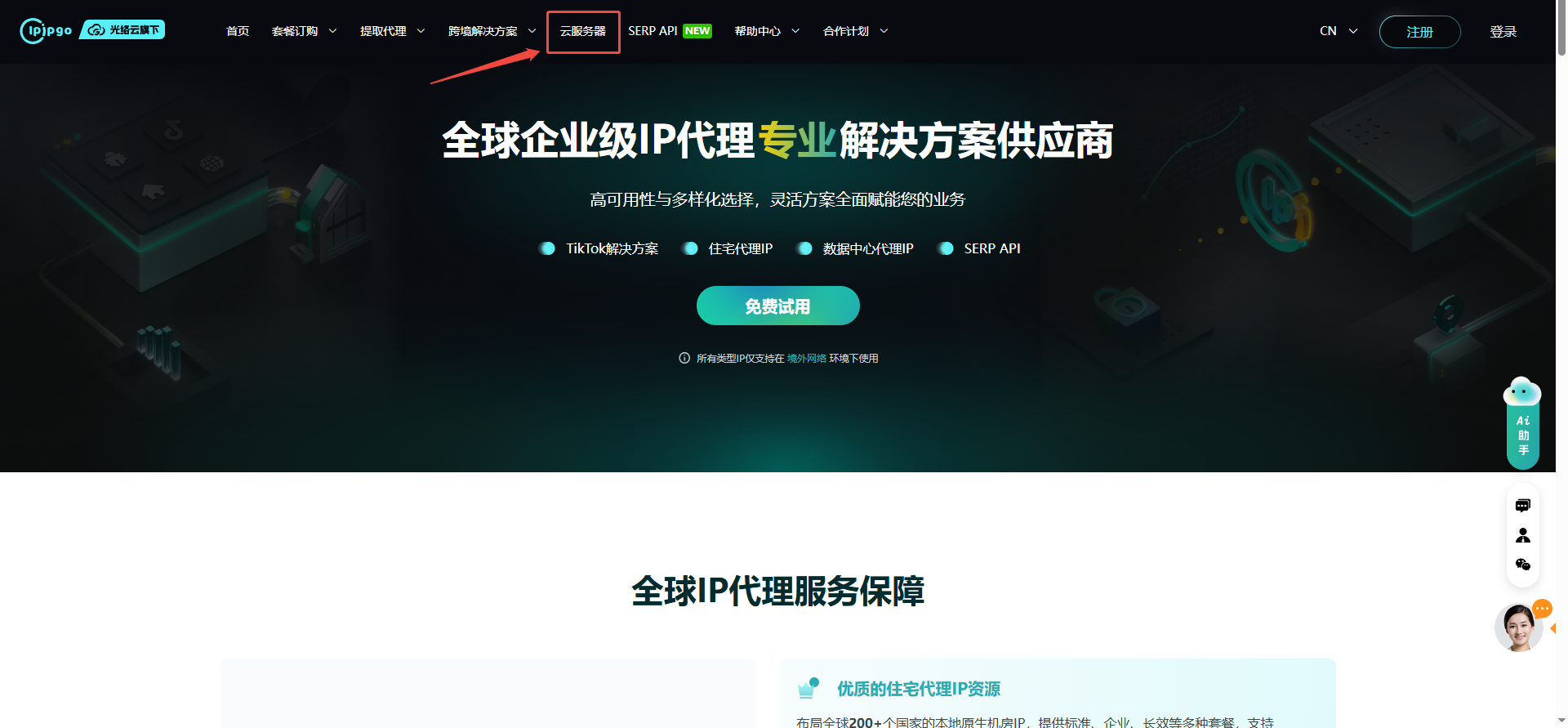
打开IPIPGO官网,点击导航栏中的“云服务器”产品
1.2 购买云服务器
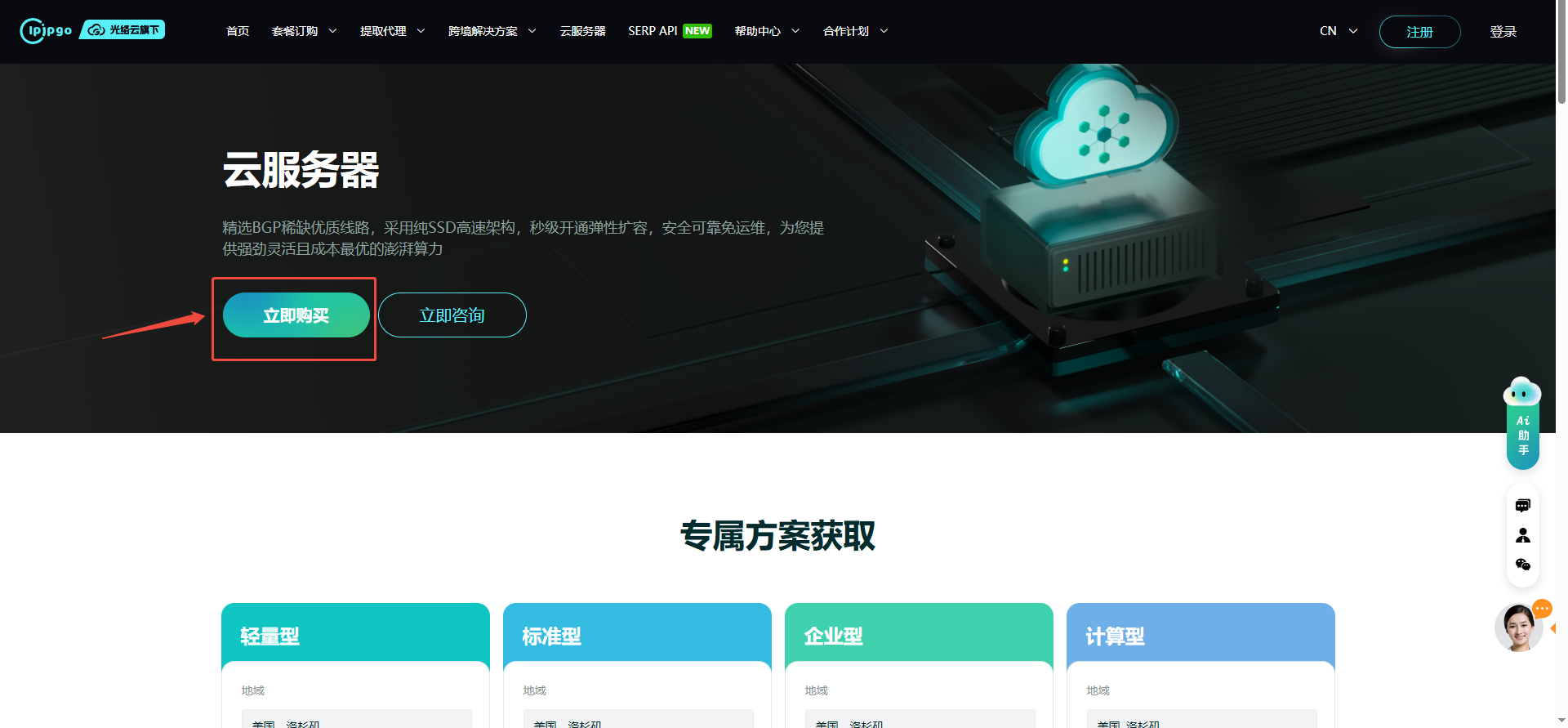
(1)点击“立即购买”,进入海外云服务器购买页面
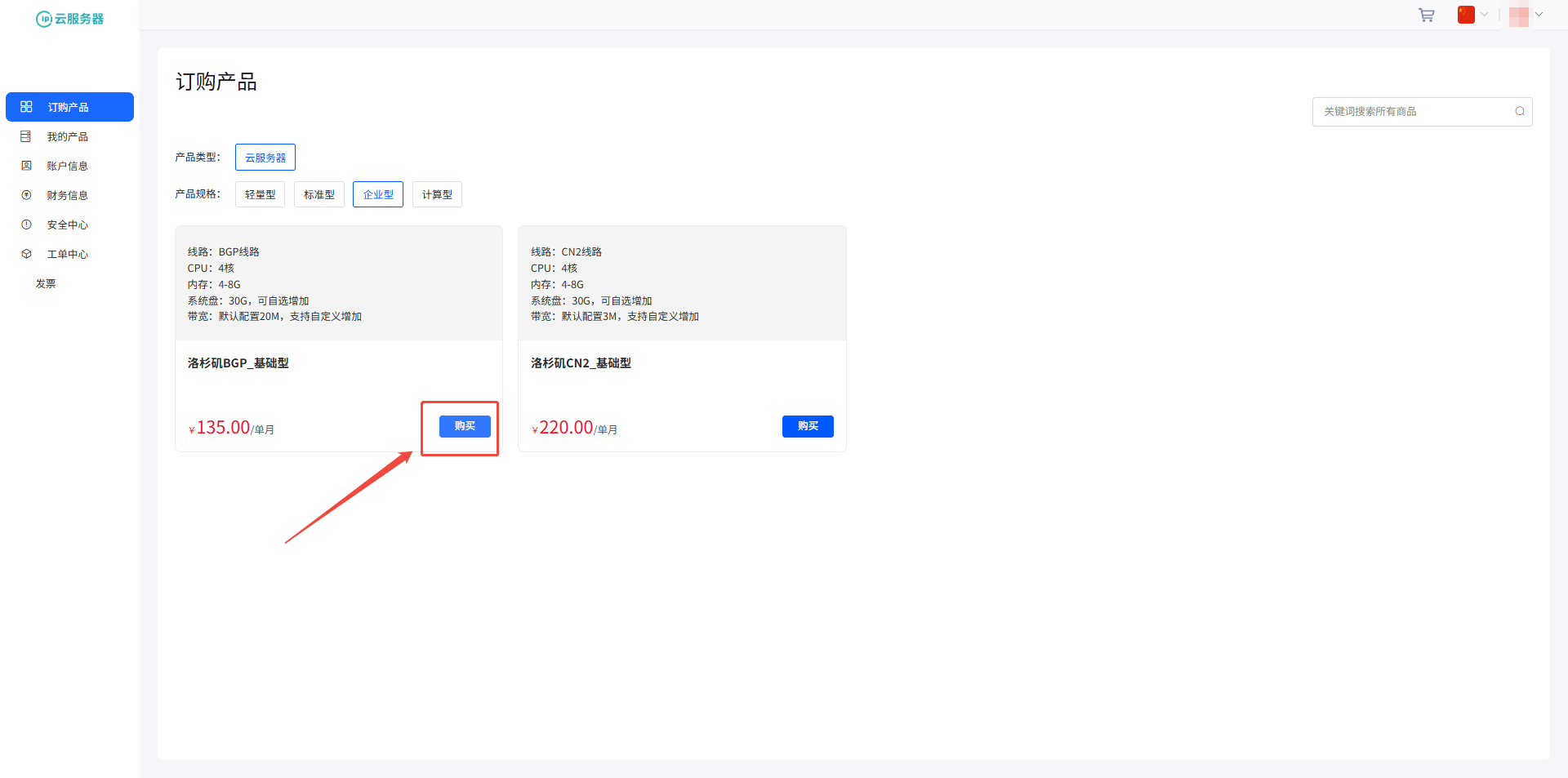
(2)注册或登录账号后,选择所需产品规格,点击“购买”按钮进入详情页
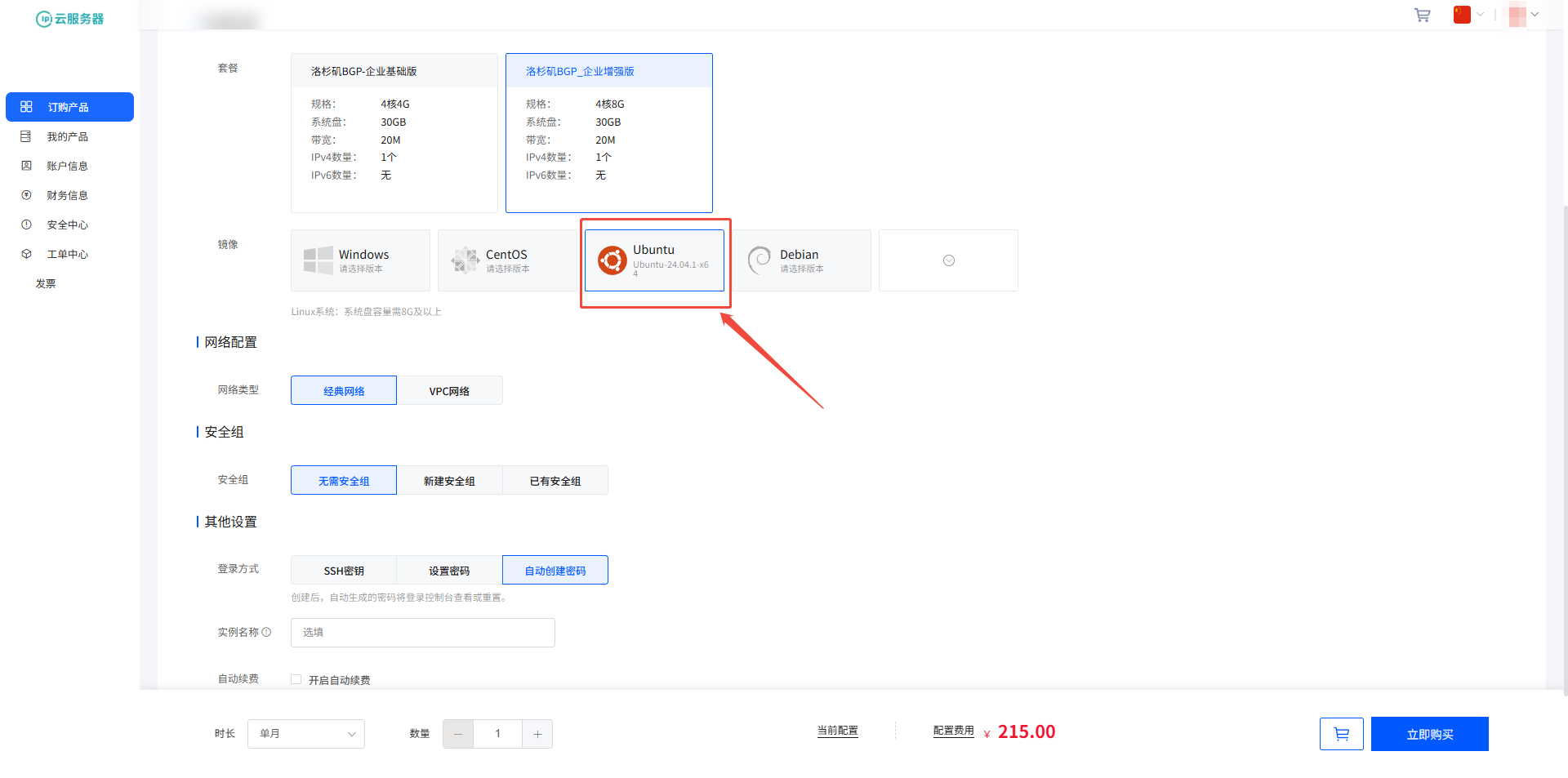
(3)镜像选择Ubuntu,根据业务需求选择套餐配置、时长、数量等并完成购买下单
1.3 进入终端操作页面
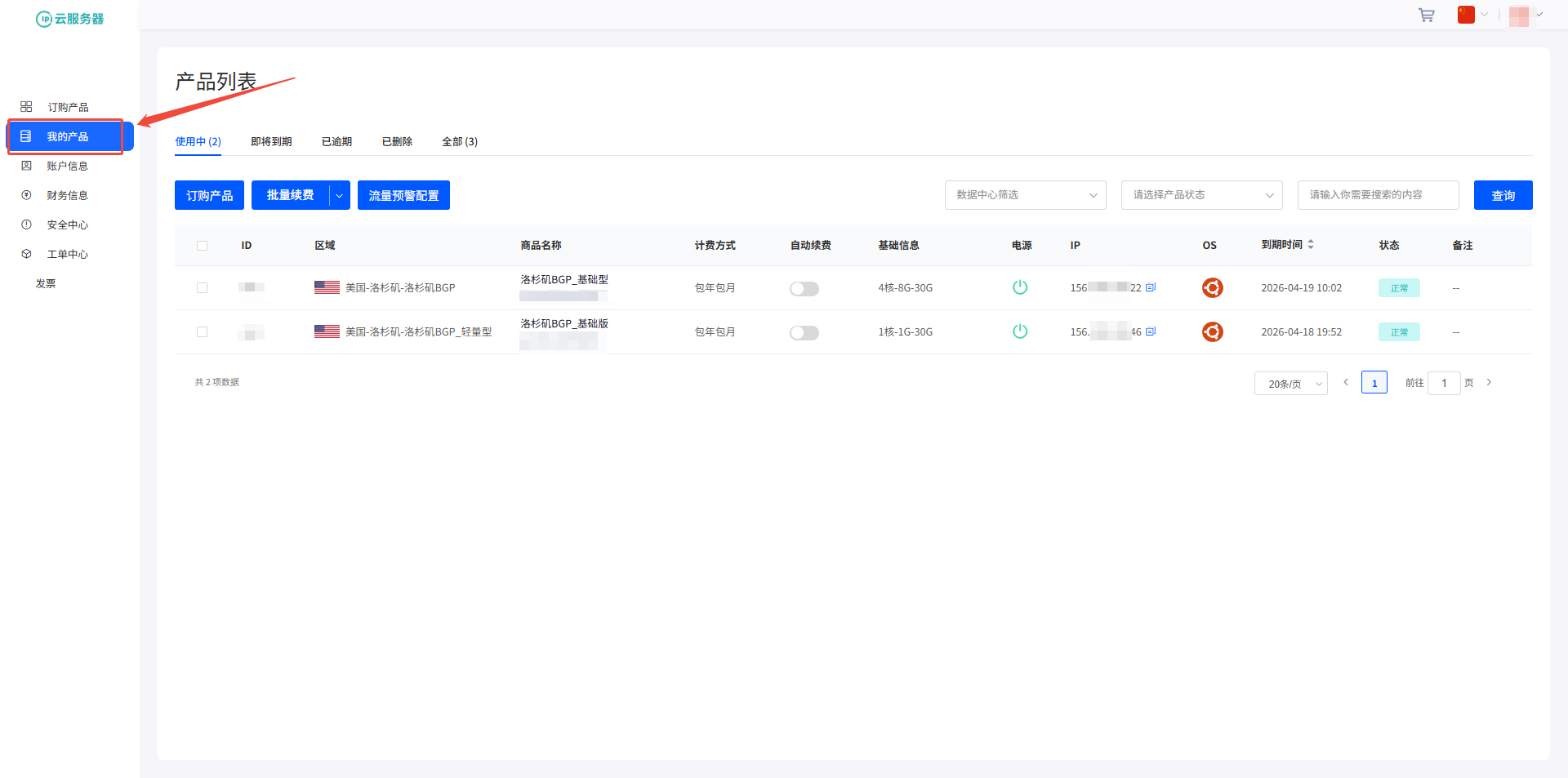
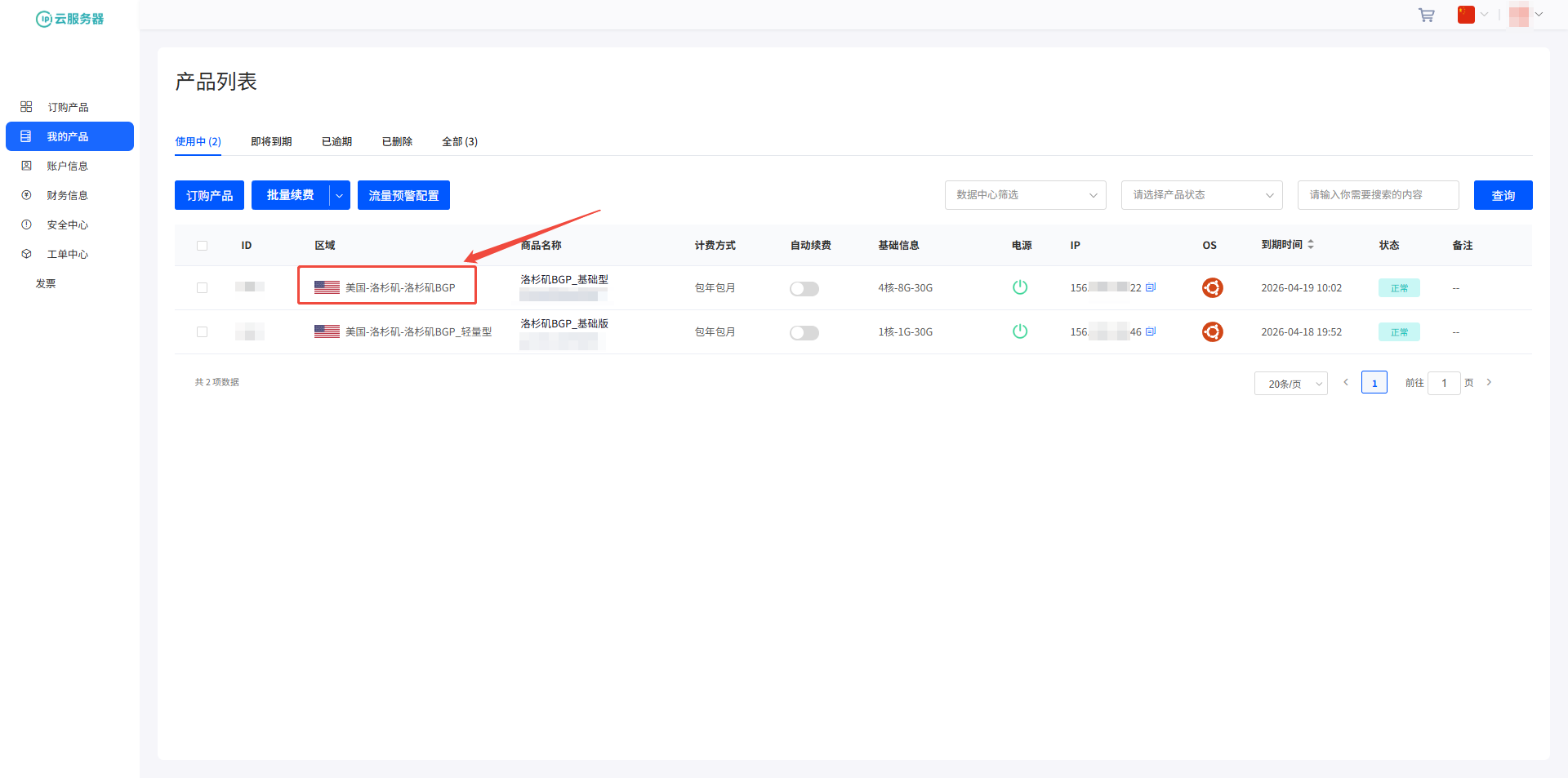
(1)点击“我的产品”,选择需要使用的实例并点击进入
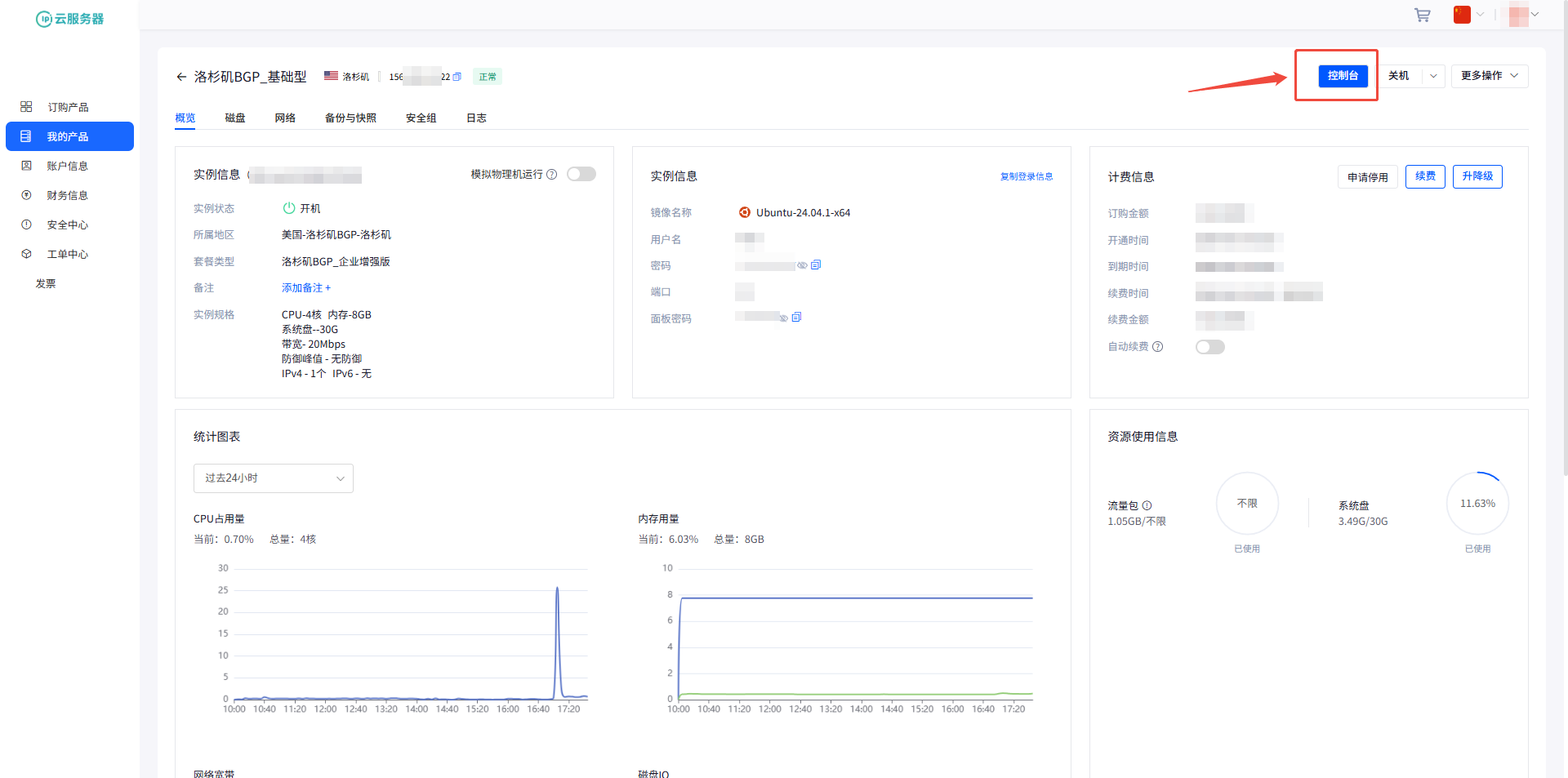
(2)点击页面右上角的“控制台”,进入终端操作页面
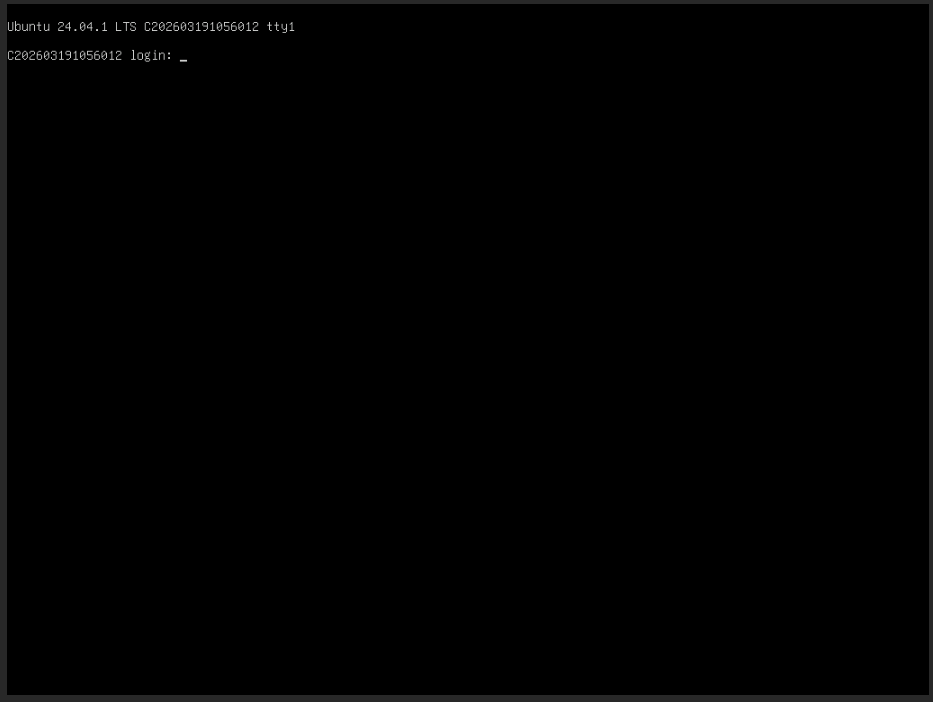
1.4 登录云服务器
进入终端操作页面后
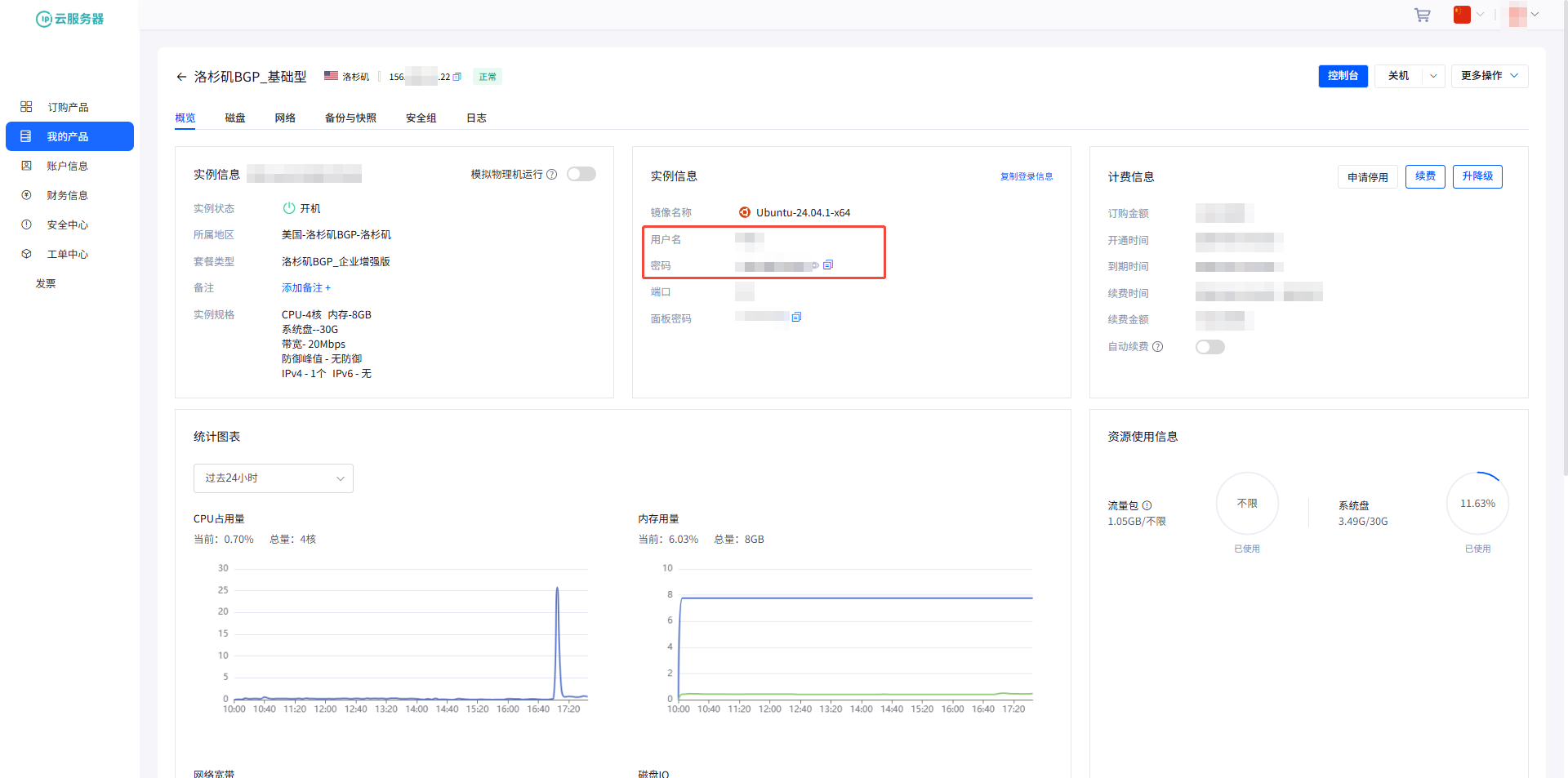
输入实例详情页此处的用户名,点击回车
输入实例详情页此处的密码,点击回车(注意:密码输入时不会显示)
1.5 安装redir软件
(1)输入指令:apt update -y
点击回车

(2)输入指令:apt install redir -y
点击回车

二、 购买代理IP
2.1 选购代理IP
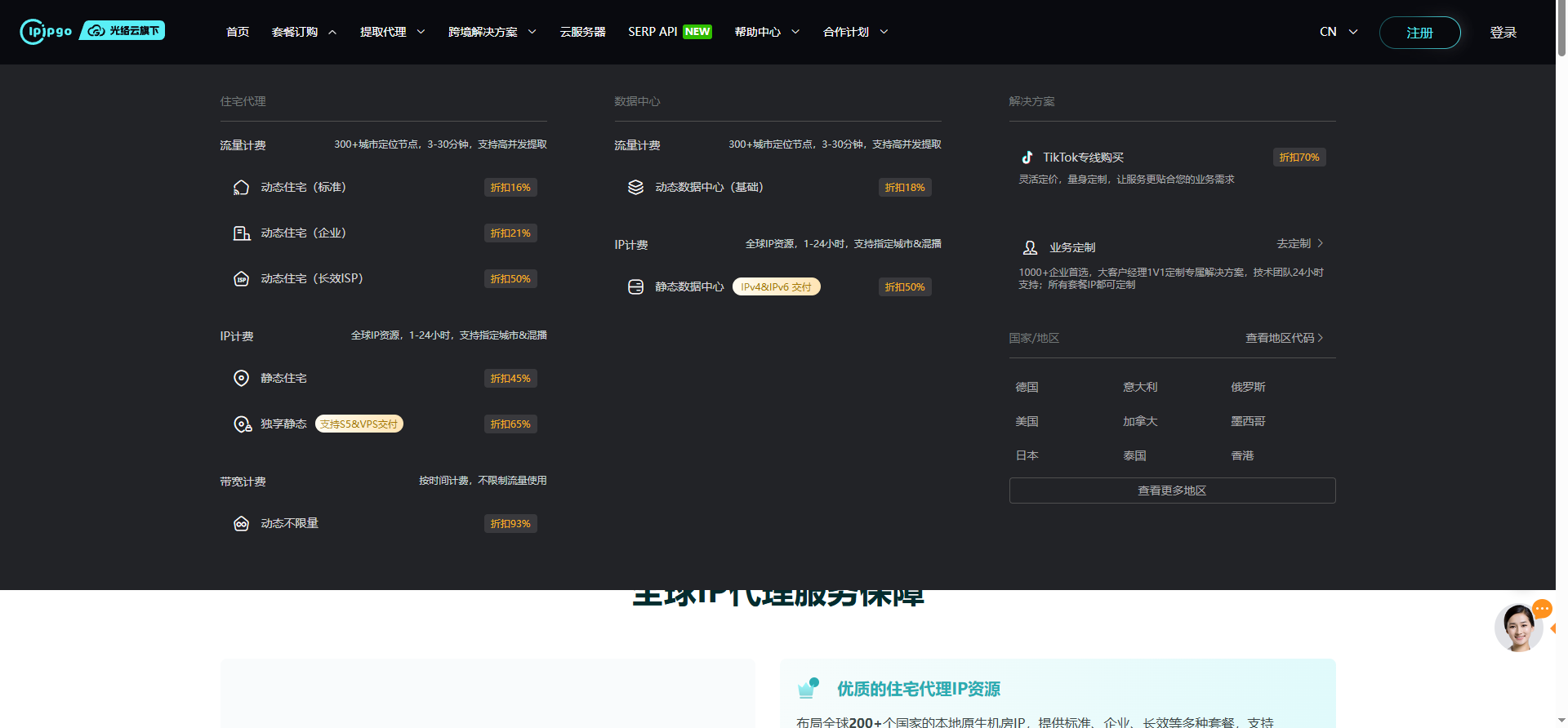
返回IPIPGO官网,点击“套餐订购”,根据自身需求选择并购买代理IP产品
2.2 获取代理信息
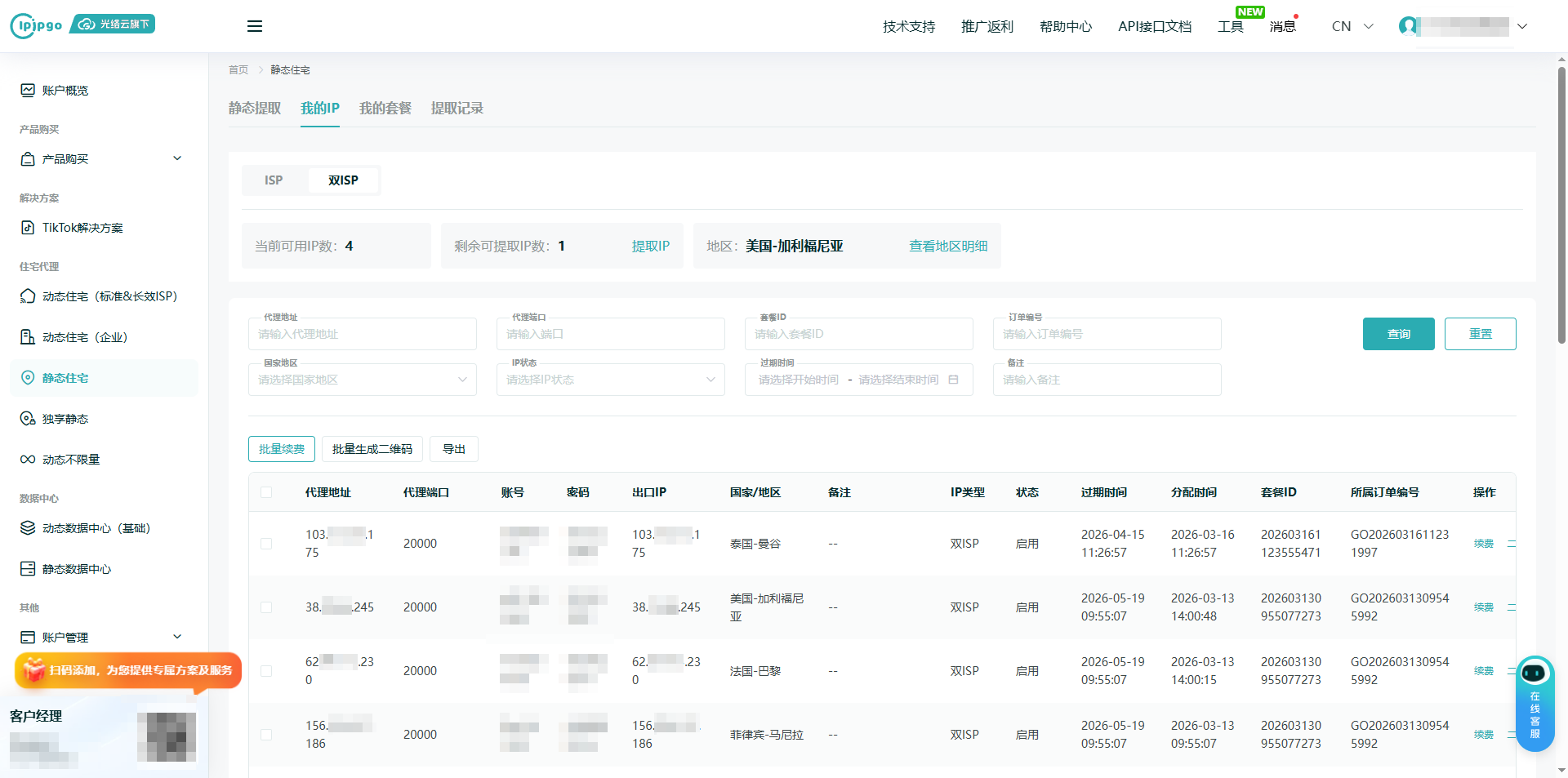
进入个人中心,查看已购买的代理地址、代理端口、账号和密码
三、 配置端口转发
3.1 执行端口转发命令
回到刚才的海外云服务器的终端操作页面,执行最后一步端口转发配置命令
输入指令:redir :38383 代理地址:代理端口
点击回车

注意:若有多个代理IP,可多次输入指令并给云服务器不同端口(端口范围建议32768 ~ 60999之间)配置不同的代理IP,例如:
redir :38383 代理地址1:代理端口1
redir :35423 代理地址2:代理端口2
redir :46315 代理地址3:代理端口3
3.2 验证绑定状态
可以通过输入指令:ps -ef |grep redir
点击回车
查看是否绑定成功,若看到redir进程信息,则表示绑定成功

四、 在指纹浏览器中配置代理
4.1 获取云服务器公网IP
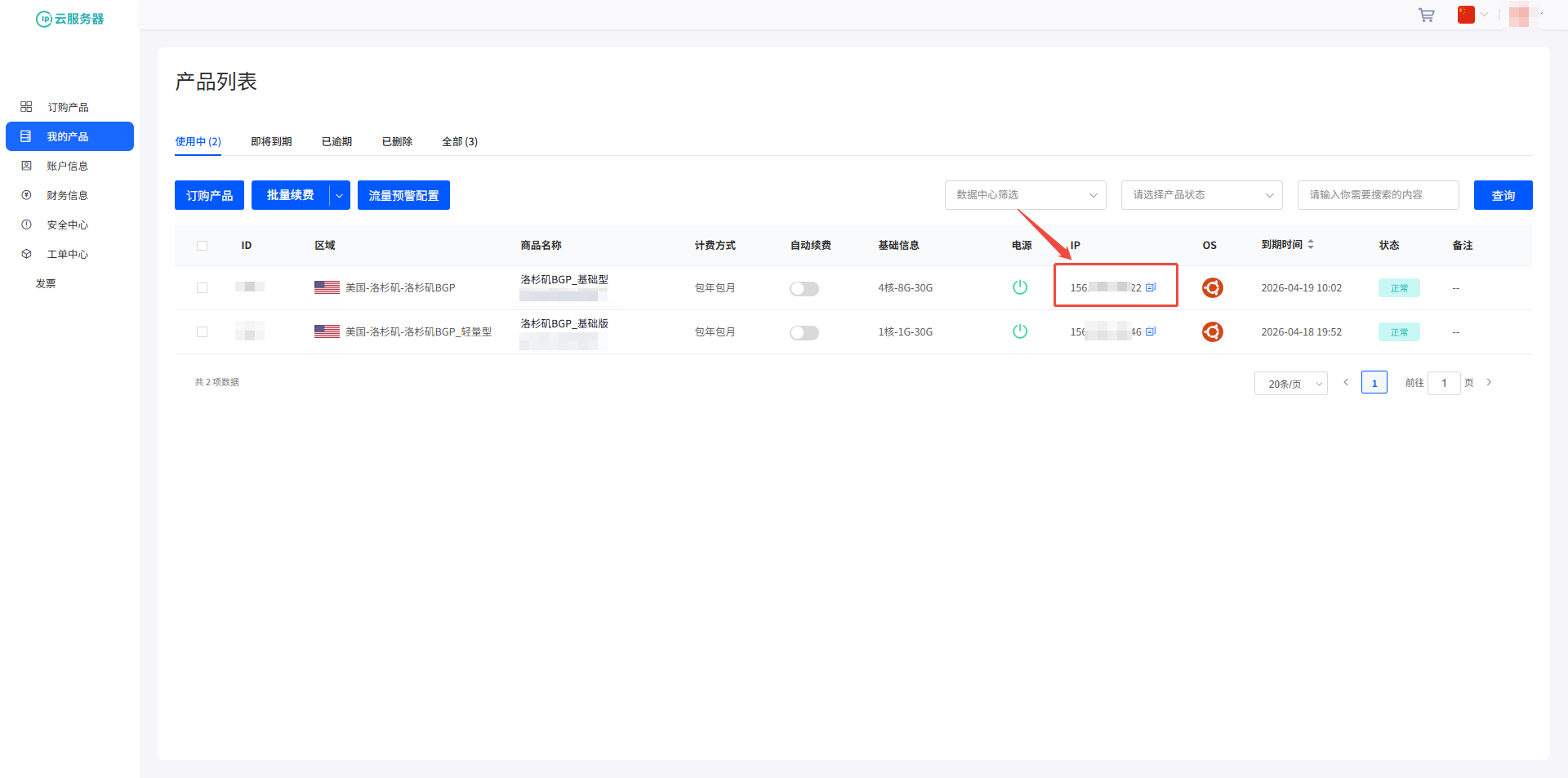
返回海外云服务器页面,复制海外云服务器的公网IP地址
4.2 配置代理参数
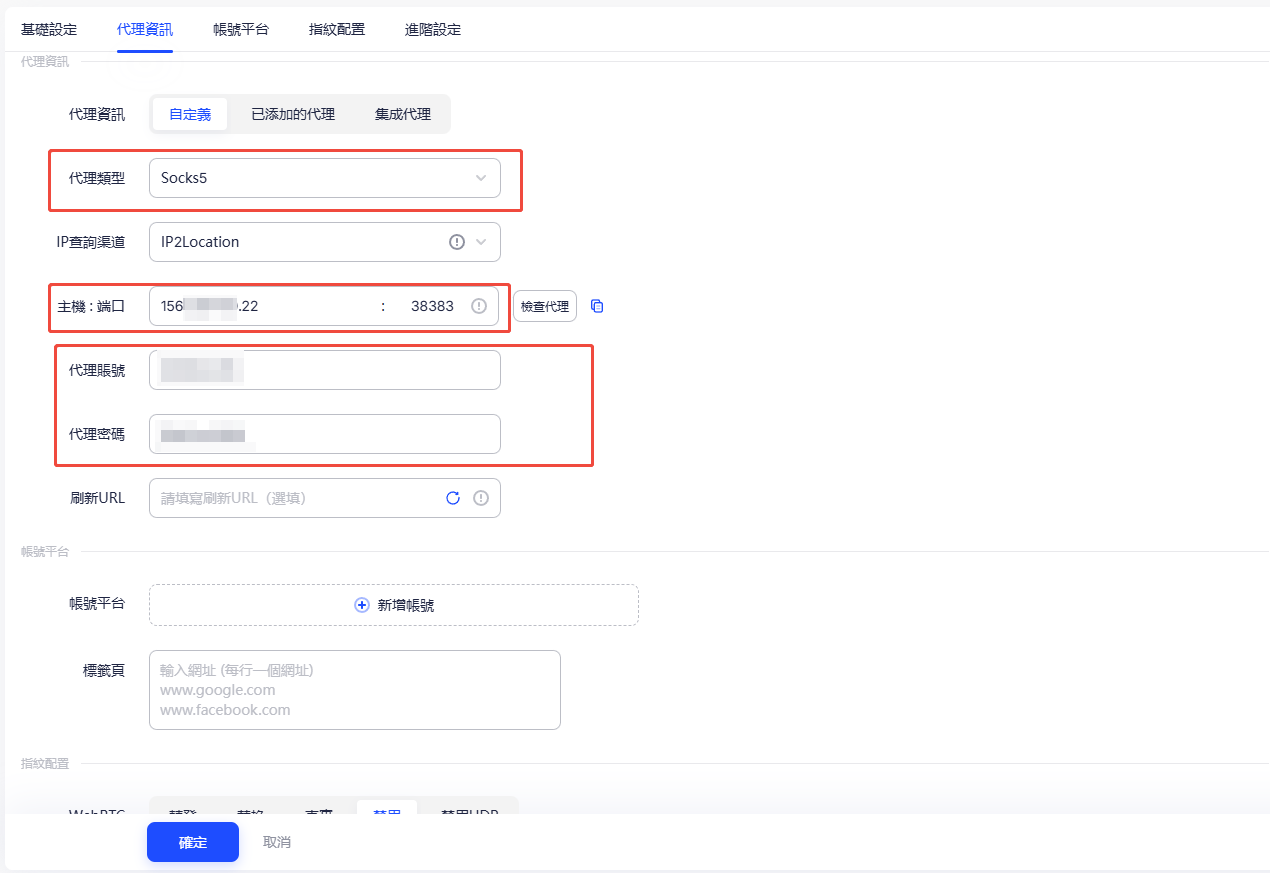
打开电脑上安装的指纹浏览器,在代理配置页面设置以下信息:
代理类型:选择Socks5
主机:端口:输入云服务器公网IP:云服务器端口
代理账号:输入在IPIPGO购买的代理IP账号
代理密码:输入在IPIPGO购买的代理IP密码
4.3 测试代理连接
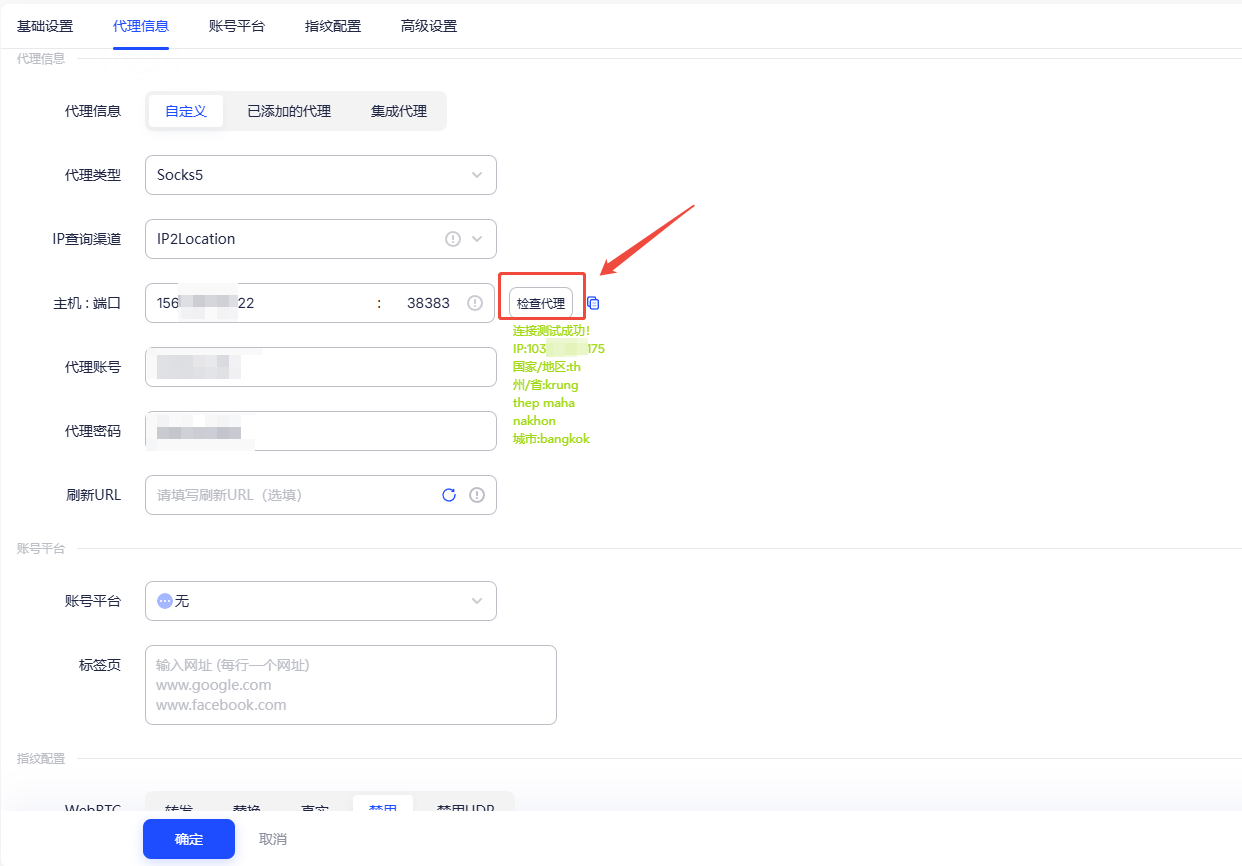
点击“检查代理”按钮,看到“连接测试成功”提示,表示配置正确
4.4 验证IP修改结果
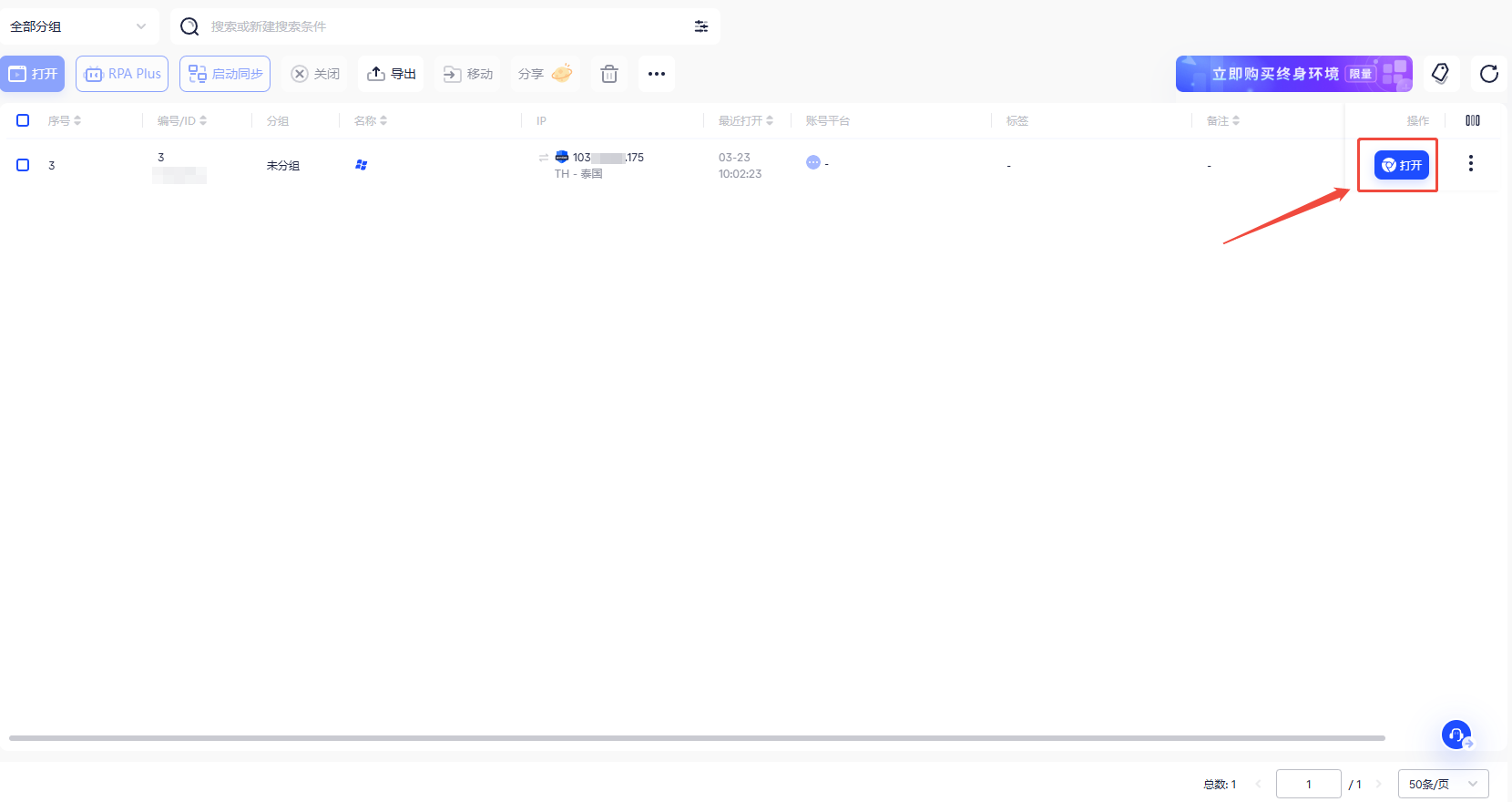
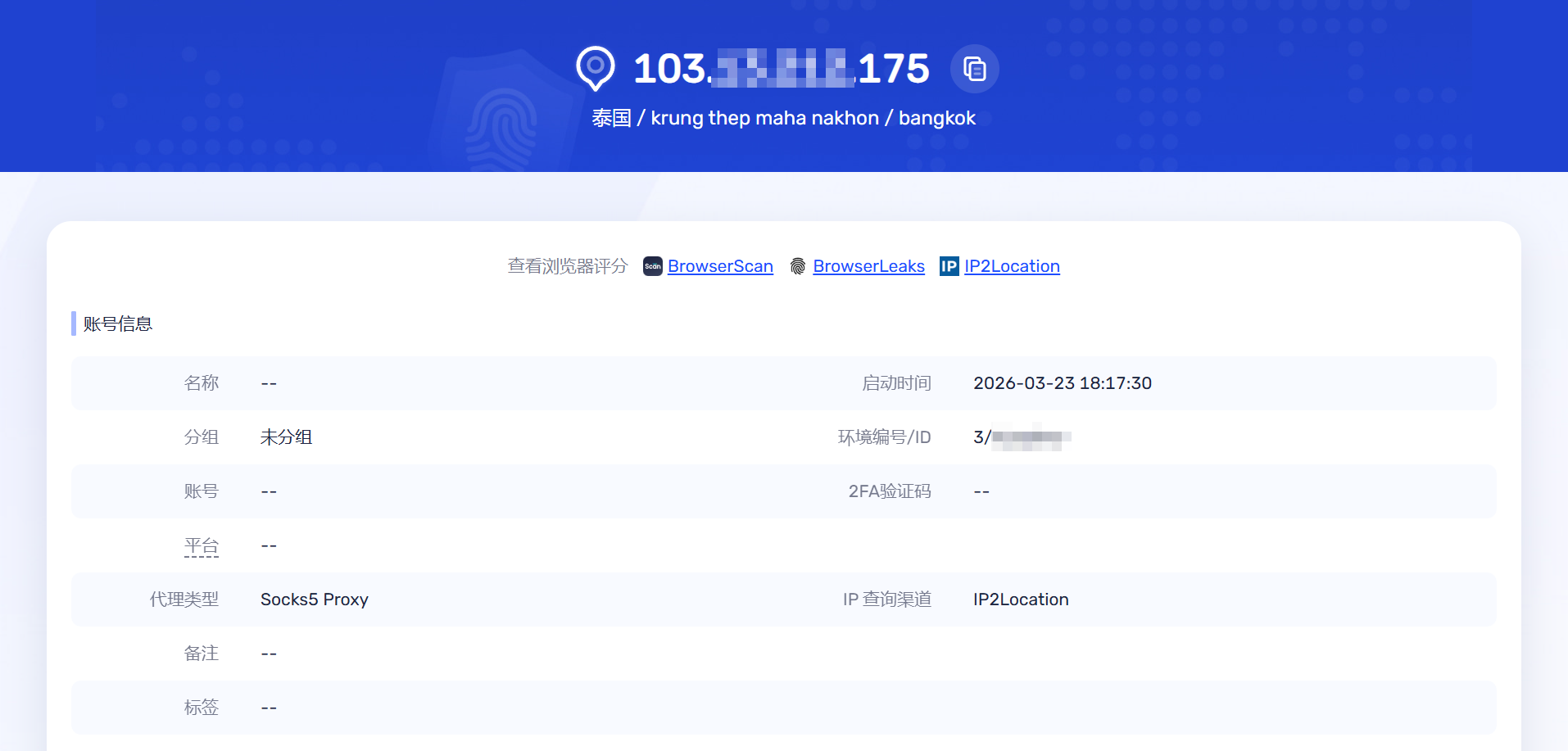
保存代理配置后,点击“打开”浏览器,查看当前IP是否已修改成功
 TikTok解决方案