Eine Menge Leute in der Verwendung von Proxy-IP ist zu viel Mühe, um den Client, APP herunterladen, so gibt es keine Möglichkeit, es zu benutzen, ohne Herunterladen? Die Antwort ist ja, im Folgenden finden Sie eine Einführung in dieVerwendung des Browser-Plug-in-Proxys.
Um einen Proxy zu installieren, müssen Sie "Proxy-Adresse und Port-Informationen" haben, nehmen Sie IPIPGO als Beispiel, finden Sie die Spitze der Homepage von IPIPGO Website.Entnahmestelle", tippen Sie hinein und wählen Sie "Kontogeheimnis Authentifizierung Abhebung Verwendung"(Dies ist freundlicher für Neulinge, keine Notwendigkeit, komplizierte Einstellungen zu werfen). Dann nach ihren eigenen Bedürfnissen, um die Art von Proxy wählen, geben Sie die Region, wie wollen die Vereinigten Staaten von Amerika IP verbinden wird die Vereinigten Staaten wählen, wollen nach Japan verbinden wird die japanische wählen, wählen Sie einfach nach Bedarf.
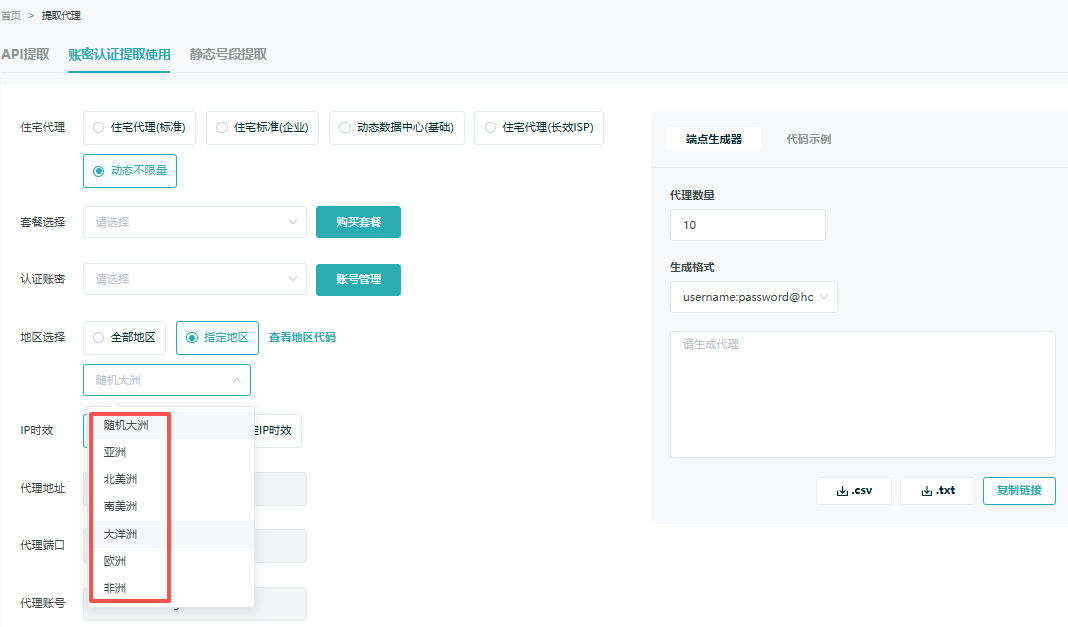
Tippen Sie schließlich in der rechten unteren Ecke der Seite auf das Symbol "Link kopierenWenn Sie auf die Schaltfläche " " klicken, sehen Sie das Symbol "Proxy-Adresse, Port, Kontonummer, Passwort"Das sind die vier wichtigsten Informationen - schreiben Sie sie auf! Oder schließen Sie diese Seite nicht, Sie müssen sie später ausfüllen.
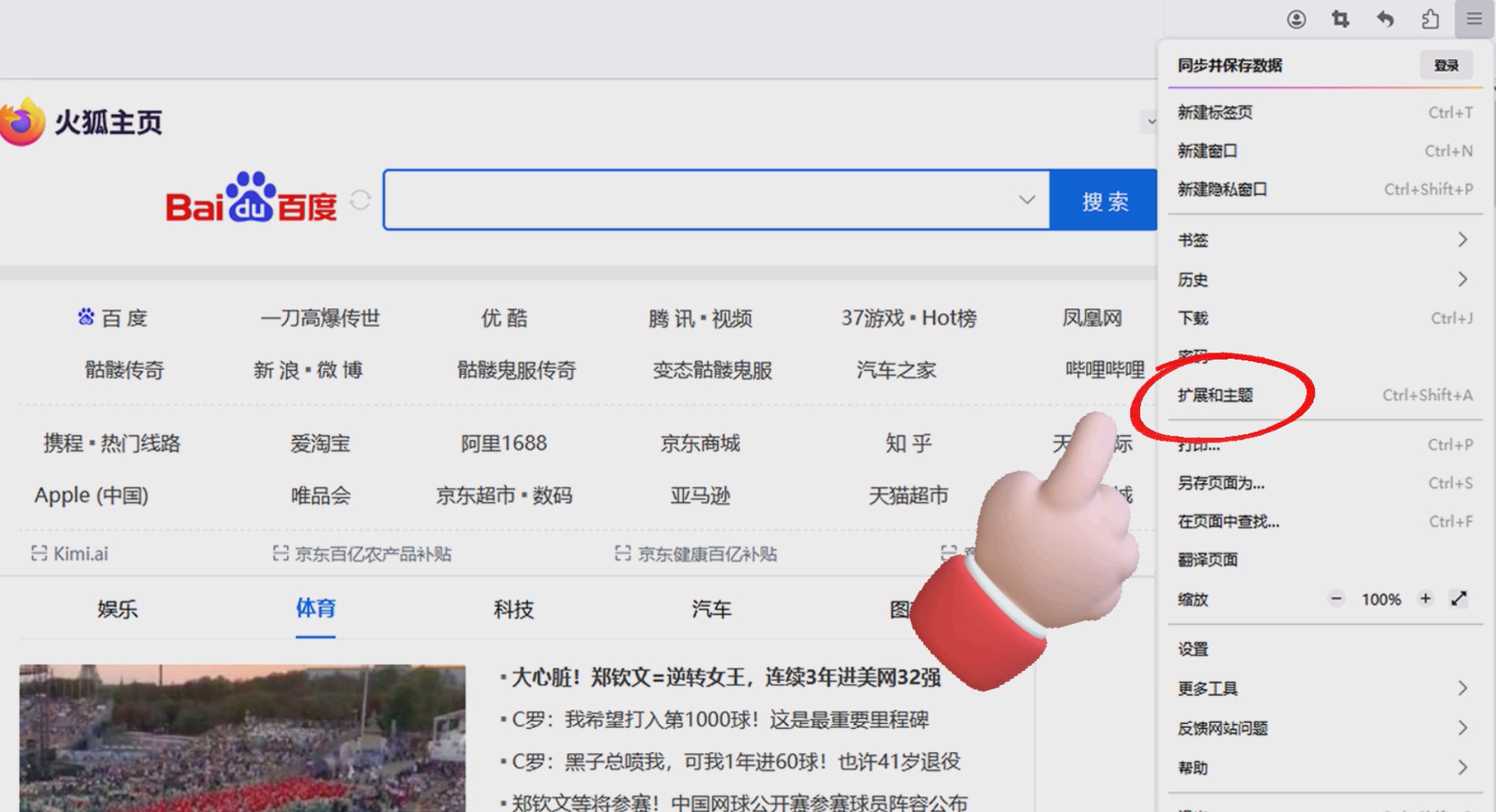
Mit den Proxy-Informationen besteht der nächste Schritt darin, den Browser dazu zu bringen, den Proxy zu verwenden, und ich werde hier Firefox als Beispiel verwenden. Der Kern ist die Installation einesProxy-PluginÖffnen Sie Firefox und klicken Sie auf die obere rechte Ecke des "Menü Anwendungen". Suchen Sie im Pop-up-Menü nach "Erweiterungen und Themen" und tippen Sie hinein.
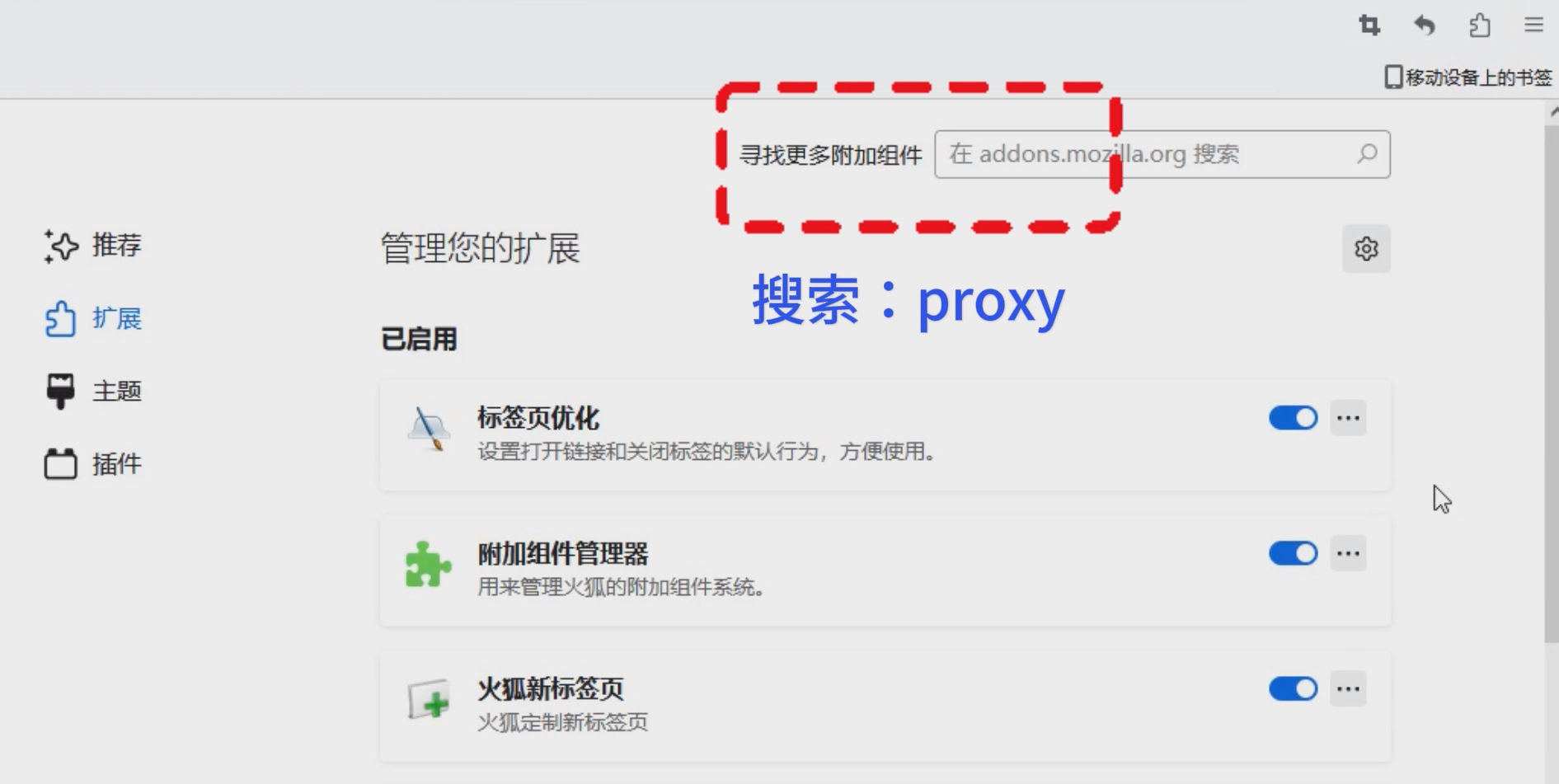
Wenn Sie die Erweiterungsseite aufrufen, gibt es ein "Erweitertes Suchfeld", Typ "Proxy"und drücken Sie die Eingabetaste, um zu suchen.
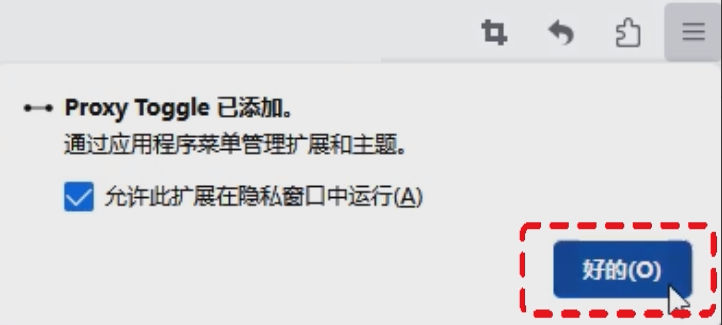
In den Suchergebnissen werden viele Proxy-Plug-ins angezeigt. Seien Sie nicht wählerisch, sondern wählen Sie ein einfaches Plug-in aus, klicken Sie auf das Symbol oder den Namen, um es einzugeben, und klicken Sie dann auf das Bestätigungsfeld, das sich öffnet".erhöhen."Nach dem Laden erscheint ein kleines Fenster, in dem Sie das Häkchen bei "Zulassen, dass diese Erweiterung in einem privaten Fenster ausgeführt wird"(so dass das Datenschutzfenster auch den Proxy verwenden kann, was bequemer ist), und tippen Sie dann auf "wünschenswert", mit diesem Schritt wird das Plugin installiert.
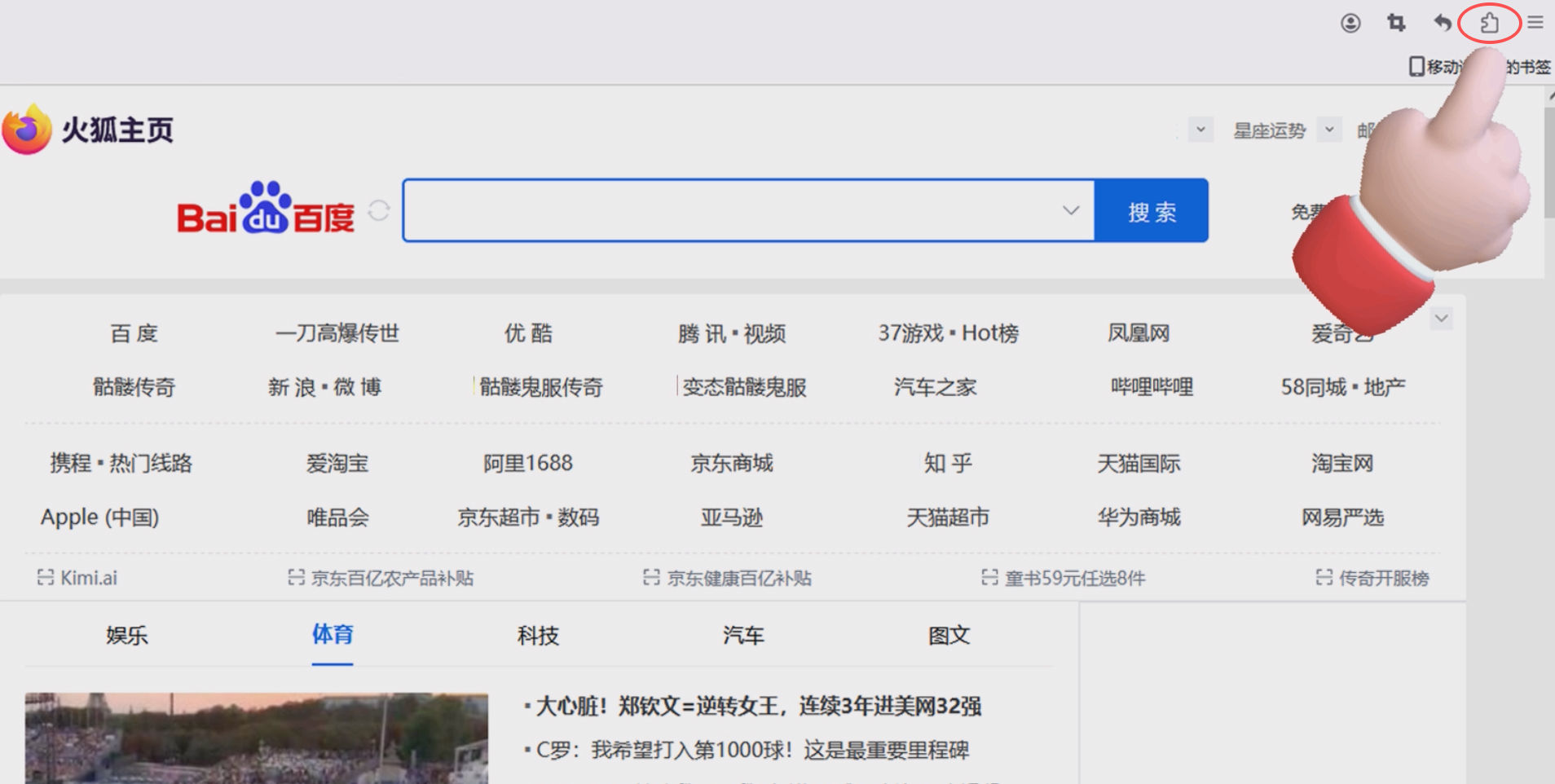
Geben Sie nun die Informationen ein, die Sie gerade von IPIPGO erhalten haben, da das Plugin sonst nicht weiß, welchen Proxy es verwenden soll. Gehen Sie zurück zur Firefox-Seite und tippen Sie auf "Erweiterungstasten"(das ist das Puzzleteil-Symbol, das nach dem Laden des Plug-ins erscheint).
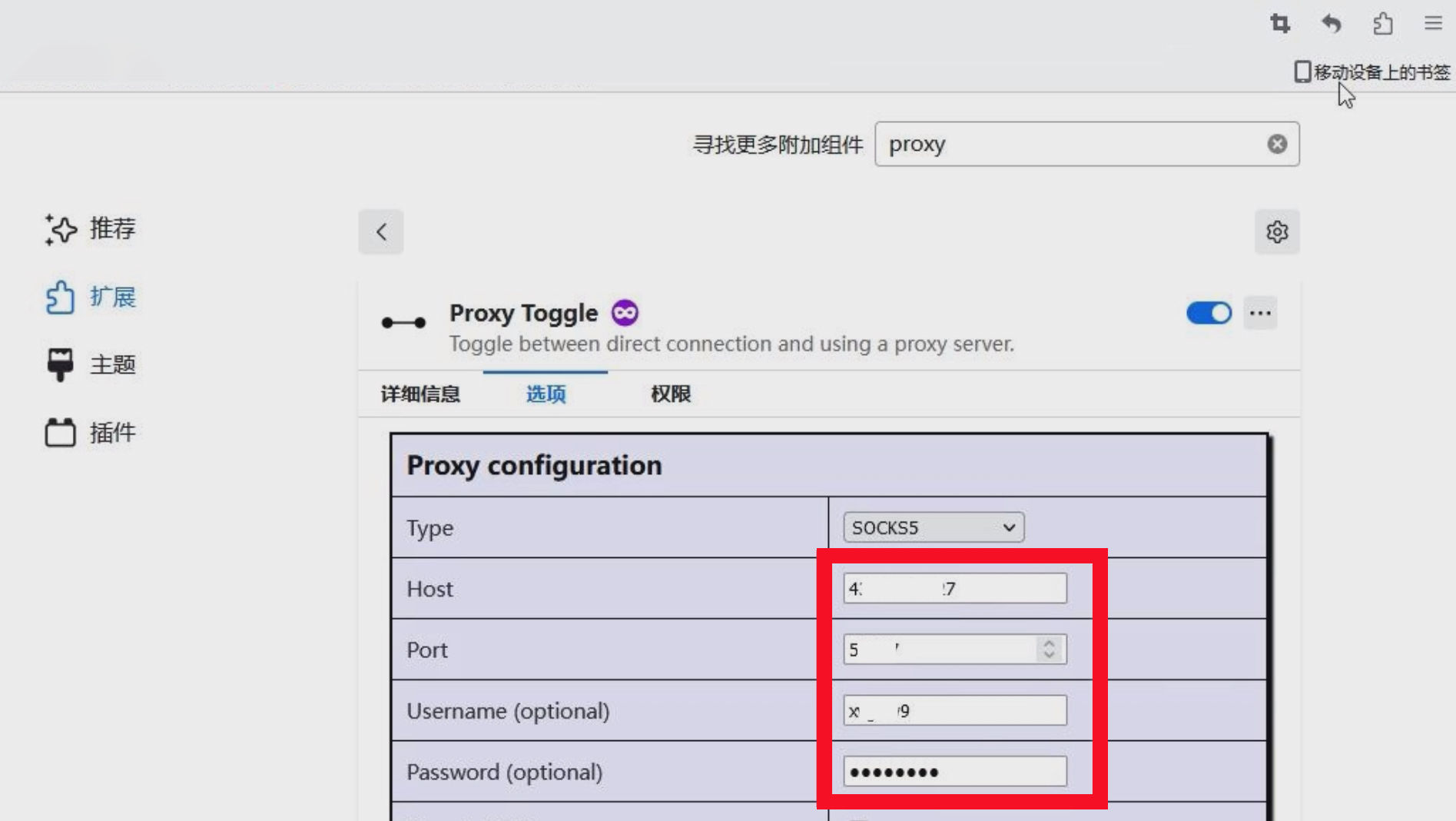
Suchen Sie in der Liste der Erweiterungen, die sich öffnet, das Plugin, das Sie gerade installiert haben, und tippen Sie auf das Symbol "Setup-Schaltflächen" in IPIPGO.Proxy-Adresse, Port, Kontonummer, Passwort"Füllen Sie einfach die entsprechenden Felder aus.
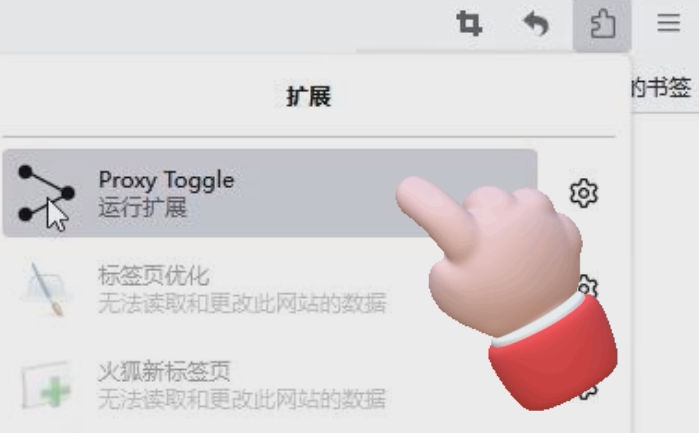
Tippen Sie abschließend auf die obere rechte Ecke des Feldes "Erweiterte Anwendungen"Symbol mit einem einzigen Klick auf "Laufende Erweiterungen"Das Plugin-Symbol leuchtet nach der Ausführung auf, um anzuzeigen, dass es funktioniert.
Nachdem Sie den Proxy konfiguriert haben, müssen Sie sicherstellen, dass der Proxy wirklich funktioniert. Lassen Sie das Proxy-Plugin laufen und suchen Sie in Firefox nach "IP-Adresse", werfen Sie einen Blick auf die aktuelleIP-Adresse und ZuweisungWenn sie mit dem Land übereinstimmt, das Sie in IPIPGO ausgewählt haben (wenn Sie z. B. die Vereinigten Staaten ausgewählt haben, wird die IP der Vereinigten Staaten angezeigt), dann ist die Suche erfolgreich. Wenn sie nicht übereinstimmt, gehen Sie zurück und überprüfen Sie, ob die Proxy-Informationen falsch eingegeben wurden und ob das Plug-in läuft.
Wenn Sie andere Browser verwenden, um einen Proxy einzurichten, ist der Vorgang im Grunde ähnlich, wenn Sie nicht wissen, wie man einrichten, können Sie eine Nachricht zu tauschen verlassen.







 Deutsch
  简体中文
简体中文  English
  Español
  Français